高画質化にする、古い写真を修正 - EnhanceFox
- 4.1
- 評価
- 1.00M
- インストール数
- Free
- 価格

 分析者 App-foxy
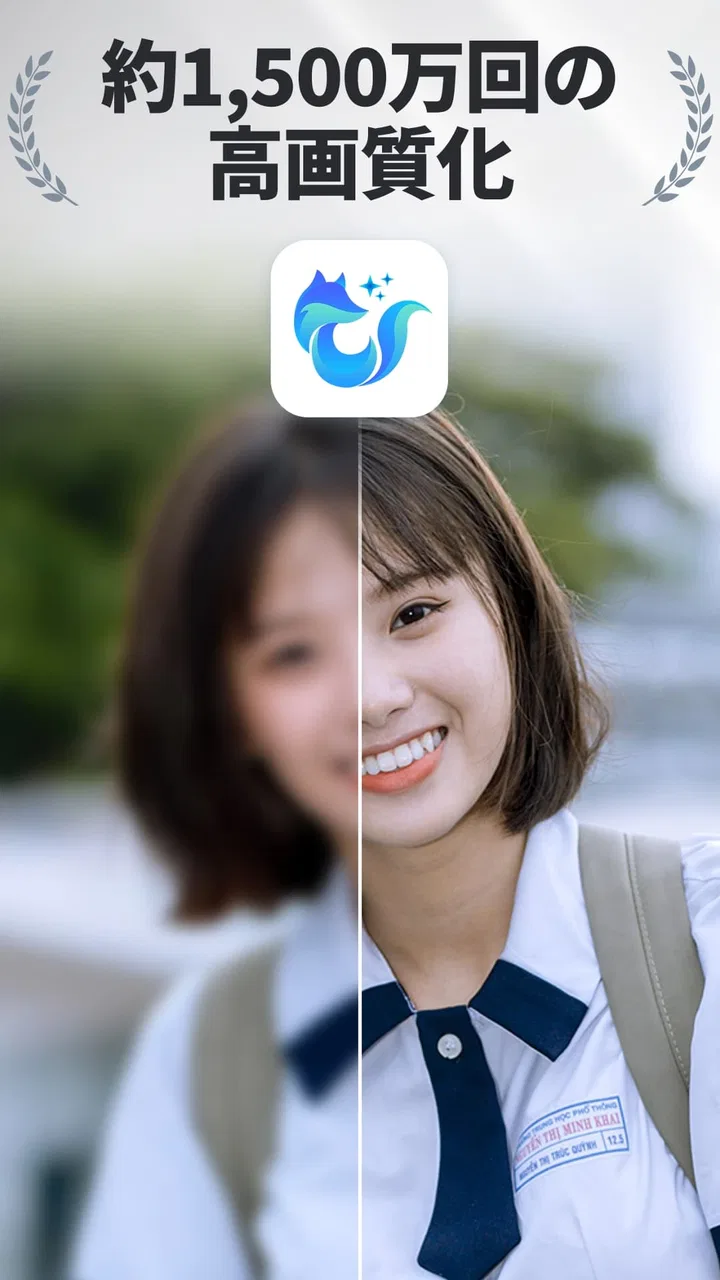
古い写真を見返したとき、「もう少し顔がはっきりしていたら」「白黒のままではなく、当時の雰囲気を色で見てみたい」と思うことがあります。そんな場面で試しやすいのが、写真の補正を中心にした 高画質化アプリ のEnhanceFoxです。私は実際に、ぼやけた写真や昔の画像を順番に処理しながら、どこまで自然に見やすくできるかを確認しました。
先に率直に言うと、これは撮影後の写真を手軽に整えたい人には便利ですが、元画像に存在しない細部まで正確に復元する魔法の道具ではありません。顔や輪郭が比較的残っている写真では変化を感じやすい一方、極端に小さい画像や強く動いた写真では、きれいになったように見えても細部が推測に置き換わることがあります。その性質を理解して使うと、かなり実用的なアプリです。
現在のEnhanceFoxはどんな写真向けか
EnhanceFoxは、Pixl Concerto Technology Limitedが開発する写真カテゴリーのアプリです。料金は無料で始められ、Androidでは6.0以降に対応しています。年齢区分は12歳以上で、写真の品質改善を軸に、動画の鮮明化や白黒写真の復元とカラー化にも対応しています。
こちらもおすすめ

 Temu: 億万長者気分でお買い物
Temuはなぜ何度も開かれるのか 安さを「掘り出し物探し」に変える仕掛け
目当ての商品を探す店である以上に、思いがけない安物を見つける遊び場として人を呼び戻すTemu。値引きの強さと、見過ごしにくい不便さを両面から読み解く。」「body

 Pokémon Sleep
眠りを遊びに変えるPokémon Sleep、寝る前から朝の発見まで
睡眠を測るだけではなく、眠る前の準備と朝の発見までをひと続きの習慣にする。カビゴンとポケモンたちの寝顔が、私たちの夜に入り込む仕組みを読み解く。調子のよい日ばかりではない、その不器用さも含めて見つめたい。

 LINEマンガ
を読みっぱなしにしない、本棚と無料話で続ける読書術
無料話を追うだけではもったいない。待てば無料の仕組み、読書履歴、本棚をつなげて、読みたい作品を迷わず楽しむための実践ガイド。課金の判断や通知との付き合い方も率直に解説します。

 Fever:イベント&チケット
Feverで週末の予定を決める。イベント探しから予約までの使いこなし術
イベントを眺めて終わりにしない。興味の登録から日程確認、同行者との相談まで、Feverを次の外出につなげる手順と見落としやすい注意点を解説します。探す時間を減らし、行きたい体験を選びやすくする実用ガイドです。

 LINE(ライン) - 通話・メールアプリ
LINEはなぜ使われ続けるのか 日常に根づく便利さと広がる負担
メッセージ、通話、決済、公式アカウント。LINEが日々の用事に入り込むほど、使い続ける理由と手放しにくさは同じ場所から生まれてくる。勢いの背景を利用者目線で読み解く。

 UNO!™
UNO!™の「最後の一枚」が生む緊張感。短い対戦を何度も回したくなる理由
数字や色を合わせるだけの遊びに、宣言の一瞬と反撃の余地をどう組み込んだのか。UNO!™のオンライン対戦を、手札の駆け引きから見つめる。勝負を急がせる面白さと、運に左右される物足りなさも率直に掘り下げます。
ニュースデスクの関連記事
ニュースをすべて見る


私が最初に良いと感じたのは、用途が単なるフィルター加工に限られていないことです。明るさや色味を変えて雰囲気を作る一般的な写真編集アプリとは違い、こちらは「見えにくい部分を少し見やすくする」という方向に強みがあります。昔の家族写真、SNSから保存した圧縮画像、ピントが甘い記念写真など、撮り直せない素材に向いています。
一方で、元写真の状態によって結果が大きく変わります。人物の目や口が数画素しか残っていない場合、処理後の顔は自然に見えても、本人の本当の表情を忠実に再現しているとは限りません。私は大切な写真ほど、加工前の画像を別に保存してから試すようにしています。上書き前提で使わないことが、最初に覚えておきたい基本です。
現在のバージョンは6.4.1で、公開日は2020年12月2日です。長く更新されてきたタイプのアプリなので、古い端末でも使える範囲を残しながら、現在の写真加工ニーズに対応している印象があります。評価は平均4.1で、評価数はおよそ4万8千件、インストール数は100万を超えています。利用者が多いぶん、写真の種類によって満足度が分かれやすいアプリだとも感じました。
まず試すべきは「元画像の整理」
処理を始める前に、同じ写真の中からできるだけ解像度の高いものを選ぶのがコツです。メッセージアプリで何度も送られた画像や、スクリーンショットをさらに保存した画像は、すでに情報が失われています。EnhanceFoxに渡す前に、端末の写真フォルダーやクラウドにある元ファイルを探すだけで、仕上がりが変わることがあります。
縦横比を変えて保存したり、先に大きく切り抜いたりするのも避けたほうが無難です。私は人物の顔だけを極端に拡大してから処理するより、写真全体をいったん補正し、その後で必要な部分を切り出すほうが自然に感じました。顔だけを強調すると、背景との解像感の差が目立ちやすくなるためです。
高画質化は「細部の復元」より「見やすさの改善」と考える
このアプリの処理結果を見ると、輪郭のぼやけが軽くなり、顔の印象がつかみやすくなる写真があります。小さな画像を大きく表示したいときには、単純な拡大よりも見やすく感じる場面がありました。ただし、髪の毛一本一本や服の細かな繊維まで、撮影時の状態どおりに戻るわけではありません。
特に注意したいのは、文字や細い線です。看板、古い書類、遠くのナンバープレートのような画像では、処理後に輪郭が整って見えても、文字の判読を保証するものではありません。私は記録用途の画像では、加工後の見た目だけを信じず、元画像と並べて確認するようにしています。読み取りが目的なら、専用のスキャンアプリやOCR機能のほうが適する場合があります。
白黒写真のカラー化は思い出を見直す機能
白黒写真をカラー化できる点は、単なるシャープ化とは違う魅力です。古いアルバムの写真をスマートフォンで撮影し、色のある姿として眺め直す使い方ができます。私は家族写真のように、色そのものよりも人物の表情や服装の雰囲気を知りたい素材で試すと、写真との距離が少し縮まるように感じました。
ただし、カラー化された色が当時の実際の色とは限りません。空や肌、衣服の色は画像の明暗や周囲の情報から自然に見える方向へ補われるため、記録として保存するなら白黒版も必ず残しておくべきです。カラー化した画像は「当時の色の証明」ではなく、「別の見え方を楽しむ復元」と考えると、期待しすぎずに使えます。
動画の鮮明化は短い素材から試したい
動画にも対応しているため、昔の短いクリップや、少しぼやけた記録映像を見やすくしたい人にも候補になります。ここでの現実的な使い方は、長い動画をいきなり処理することではありません。まず必要な場面だけを短く切り出し、人物の動きや明るさが安定している部分で結果を確認する方法です。
動画は一枚の写真よりも、フレームごとの変化や動きの連続性が重要です。静止画では自然に見える補正でも、動画では顔や輪郭の印象がフレームごとに揺れて見える可能性があります。私は記念映像全体を一度に完璧にする道具というより、共有したい短い場面を見やすく整える道具として考えるほうが、使い勝手に合っていると思います。
使い方で差が出る実用的な流れ
日常的な写真なら、最初にギャラリーから一枚選び、加工前の状態を確認します。ここで重要なのは、元写真が暗いのか、ピントがずれているのか、圧縮で荒れているのかを見分けることです。暗さが主な問題なら、先に露出や明るさを整えられる別の編集アプリを使い、その後にEnhanceFoxで高画質化を試すほうが良い場合があります。
逆に、色は十分なのに輪郭だけが甘い写真なら、最初から本アプリを使う価値があります。私は一枚の写真に何種類もの補正を重ねるより、処理前と処理後を拡大表示して、目、髪、背景の三か所を見比べます。顔だけが過剰に滑らかになっていないか、背景の線が不自然に太くなっていないかを確認すると、良い結果を選びやすくなります。
完成画像をSNSに投稿する場合は、画面上で自然に見えるかも確認してください。拡大表示で細部が少し人工的でも、通常の投稿サイズでは気にならないことがあります。反対に、スマートフォンの小さな画面では自然でも、印刷用に大きくすると加工の癖が目立つことがあります。用途に合わせて判断するのが大切です。
古い家族写真を整理する現実的な場面
たとえば、実家のアルバムにある写真をスマートフォンで撮影し、家族のグループに共有したい場面を考えてみてください。ガラスの反射や紙の傷まで完全に消すことは難しくても、人物の顔を見やすくし、白黒写真をカラーで眺められるだけで、会話のきっかけになります。
この場合、私は一枚ごとに「保存用」と「共有用」を分けます。保存用は元の写真をそのまま残し、共有用だけを高画質化やカラー化します。さらに、ファイル名に加工したことを分かるようにしておくと、後から元画像と混同しません。思い出の整理では、仕上がりの美しさだけでなく、元の記録を守る手順が重要です。
低解像度のプロフィール画像を整える場合
昔使っていたプロフィール画像や、端末に残っている小さな人物写真を少し見やすくしたいときにも使えます。ただし、顔を過度に滑らかにすると本人らしさが薄れることがあります。私は処理後に肌の質感だけを見ず、目の位置、髪型、輪郭のバランスが元写真と一致しているかを確認します。
「きれいになったか」だけでなく、「自分の記憶に近いか」で選ぶのがポイントです。自動補正の結果が強すぎると感じたら、別の結果や弱めの編集に戻すほうが、プロフィール用途では自然です。見栄えを最大化したい人と、元の雰囲気を守りたい人では、同じ処理でも評価が変わります。
無料で始められるが、継続利用では費用を確認する
EnhanceFoxは無料で利用を始められますが、アプリ内購入は一アイテムあたり130円から11,400円まで設定されています。写真を数枚試すだけなら導入のハードルは低いものの、日常的に大量の画像や動画を処理したい人は、購入画面の内容を毎回確認したほうが安心です。
私は、必要な写真を先に選別してから加工する使い方を勧めます。何でも処理すると、似た結果を比較するうちに時間も費用も増えやすくなります。特に家族写真の整理では、同じ場面の重複画像を減らし、本当に残したい一枚だけを選ぶと効率的です。無料で試せることと、すべての処理を無条件に無料で続けられることは別なので、そこは区別して考えてください。
通常の編集アプリや他の方法との違い
一般的な写真編集アプリは、明るさ、コントラスト、彩度、トリミングなどを自分で細かく調整するのが得意です。撮影条件が良く、色味だけ整えたい写真なら、手動編集のほうが意図どおりに仕上がります。EnhanceFoxは、細かな数値調整を一から行うより、ぼやけや低解像感をまとめて改善したいときに向いています。
スマートフォン標準の編集機能と比べると、本アプリは古い写真や低品質な画像に焦点を置きやすい点が違います。ただし、標準機能は端末内ですぐ使えることが多く、簡単な明るさ補正だけなら追加アプリを開く必要がありません。写真の問題が単なる暗さなら、標準編集で十分なこともあります。
専門的なデスクトップソフトと比べると、EnhanceFoxは操作の軽さが魅力です。パソコンでレイヤーやマスクを使って丁寧に修正する方法なら、部分ごとの調整や色の管理を細かく行えます。その代わり、作業時間と知識が必要です。スマートフォンで思い出の写真を数枚整えたい人には本アプリ、印刷物や作品制作で厳密に仕上げたい人には専門ソフト、という分け方が現実的です。
また、AI系の高画質化サービス全般に言えることですが、見た目の自然さと事実の正確さは同じではありません。人物の顔をきれいに見せる処理ほど、元画像にない特徴が加わる可能性があります。本人確認、資料保存、証拠性が必要な画像では、加工版を原本の代わりにしないでください。これはEnhanceFoxの弱点というより、推測を含む補正を使うときの基本的な注意点です。
私が感じた残る使いにくさ
最も気になるのは、結果が写真ごとに安定しないことです。同じアルバムの写真でも、顔の向き、光の当たり方、背景の細かさによって印象が変わります。自動処理なので手軽な反面、「この部分だけは元の形を残したい」という細かな要望には向きません。
加工後の画像をすぐ採用するのではなく、少し時間を置いて見直すのも有効です。処理直後は鮮明になったことに目が行き、輪郭の不自然さを見落としやすいからです。私は一度保存候補に入れたあと、元画像と交互に見て、肌、目、服の模様、背景の四点を確認します。
動画についても、長時間の素材を作品として完成させたい人には物足りない可能性があります。動画編集では、不要部分のカット、音声、色調、字幕、場面転換なども重要になります。EnhanceFoxの役割は画質改善に寄っているため、動画全体の編集環境を求める人は専用の動画編集アプリを併用したほうが満足しやすいでしょう。
既存ユーザーがアップデート後に見るべき点
すでに使っている人は、バージョン6.4.1で処理結果が自分の用途に合うかを、以前と同じ写真で確認するのがおすすめです。アプリの更新で操作感や処理の傾向が変わったと感じても、別の写真を比べるだけでは判断しにくいからです。元画像を残し、同じ素材を同じ目的で試すと、変化を落ち着いて見られます。
特に、顔写真では「鮮明さが増えたか」だけでなく、表情や輪郭が変わりすぎていないかを見てください。白黒写真では、色が増えたことより、肌や背景の色分けが記憶と合っているかを確認するほうが大切です。動画なら、動きのある場面と静止に近い場面を両方見て、フレーム間の違和感を確かめると判断しやすくなります。
どんな人に合い、誰は別の方法を選ぶべきか
私は、古い家族写真をスマートフォンだけで見やすくしたい人、低解像度の人物写真を共有用に整えたい人、白黒写真を別の印象で眺めたい人におすすめします。専門知識がなくても試しやすく、写真の問題を「明るさ」ではなく「ぼやけ」や「情報不足」と感じている人ほど、標準編集との差を感じやすいでしょう。
一方で、撮影データの正確な復元が必要な人、細部を手作業で管理したい人、長い動画を本格的に編集したい人には、最初から別の選択肢を検討したほうが良いです。印刷用の大判写真、仕事で使う資料、本人確認に関わる画像では、自動補正の見栄えだけで決めるべきではありません。
また、加工結果をそのまま「本物の状態」として共有したくない人にも注意が必要です。カラー化や顔の補正は、思い出を楽しむには向いていますが、記録の忠実さとは別の価値です。私は、元画像、加工画像、用途を分けて保存する人なら、このアプリの長所を安全に活かせると思います。
これから使う人が確認しておきたいこと
最初の一枚は、極端に壊れた画像ではなく、少しぼやけている程度の写真を選んでください。元の情報がある程度残っている画像のほうが、処理の傾向を判断しやすいからです。顔が小さすぎる集合写真より、人物が比較的見やすい写真で試すと、効果と限界の両方が分かります。
次に、加工前の保存場所を確保し、処理後の画像をすぐ上書きしないことです。カラー化では白黒版を残し、高画質化では元解像度の画像を残す。この二つを守るだけで、後から「やはり元の雰囲気に戻したい」と思ったときに困りません。
最後に、購入が発生する可能性を意識し、必要な処理だけを選んでください。無料で試せる手軽さは魅力ですが、結果を比較するために無制限に加工する使い方は効率的ではありません。自分の目的が「家族に共有する一枚」なのか、「写真集のように大量整理すること」なのかで、向いている使い方は変わります。
EnhanceFoxは、古い写真を完全に過去の状態へ戻すアプリではありません。それでも、見えにくかった表情を少し確認しやすくしたり、白黒写真を新しい視点で楽しんだりする道具としては、試す価値があります。多くの利用者に使われている一方で、評価が分かれやすい理由も、写真ごとの仕上がり差にあります。
私の結論は、元画像を守りながら、共有用や思い出の見直し用に使うなら便利というものです。作品制作や厳密な復元を任せるより、スマートフォンで短時間に「もう少し見やすくしたい」を叶える用途に向いています。写真の情報を補う処理であることを理解し、加工後の美しさと記録としての正確さを分けて考えられる人なら、6.4.1のEnhanceFoxを日常の写真整理に取り入れやすいでしょう。
高画質化にする、古い写真を修正 - EnhanceFoxに関するよくある質問
01EnhanceFox(高画質化にする、古い写真を修正)はどのようなアプリですか?
EnhanceFoxは、低解像度の画像や古い写真をAI技術で補正し、ぼやけた部分を鮮明にしたり、顔のディテールを見やすくしたりできる写真編集アプリです。昔の家族写真、ピンぼけしたポートレート、圧縮で画質が落ちた画像などの改善に向いています。ただし、元画像の情報が少ない場合、完全に本物どおりの細部を復元できるわけではありません。
02EnhanceFoxは無料で利用できますか?
基本的な機能を試せる無料利用枠が用意されている場合がありますが、すべての高画質化機能や処理回数、広告なしの利用には制限が設けられていることがあります。機能によってはサブスクリプションや追加購入が必要になるため、保存前に表示される料金、無料トライアルの期間、自動更新の条件を必ず確認してください。アプリの提供条件はアップデートによって変わる可能性があります。
03古い写真や顔写真をどの程度きれいに修正できますか?
写真の状態によって仕上がりは大きく異なります。軽いぼけ、低解像度、色あせ、ノイズなどは比較的改善しやすい一方、顔が大きく隠れている画像、極端に暗い写真、強く破損した画像では自然な復元が難しいことがあります。AIが不足した情報を推測して補うため、元の人物とは異なる目や肌の質感になる場合もあり、重要な写真は加工前のデータを残しておくと安心です。
04EnhanceFoxで編集した写真は保存や共有ができますか?
通常は、処理した画像を端末へ保存したり、SNSやメッセージアプリへ共有したりできます。編集内容によってはウォーターマークが付いたり、無料版では出力サイズや保存回数に制限があったりすることがあります。保存前にプレビューで画質、顔の自然さ、不要な変化がないかを確認するのがおすすめです。大切な写真を上書きせず、修正後の画像は別ファイルとして保存してください。
05写真をアップロードしてもプライバシーは保護されますか?
AIによる画像処理では、写真が端末内だけで処理されず、サーバーへ送信される場合があります。家族写真、本人確認書類、子どもの写真などを利用する前に、アプリのプライバシーポリシーで画像の保存期間、利用目的、第三者提供、削除方法を確認してください。個人情報が含まれる画像は必要な範囲にとどめ、利用規約や権限の内容に納得してからアップロードすることが大切です。
メリット
- AIで古い写真のぼやけや傷を手軽に補正できる
- 顔の細部や表情を自然に引き立てられる
- 低解像度の画像を拡大して見やすくできる
- 操作画面がシンプルで初心者でも使いやすい
- 複数の補正機能を一つのアプリで試せる
デメリット
- 高画質化の結果が写真によって不自然になる場合がある
- 無料版では機能や保存回数に制限がある
- 処理内容によっては完了まで時間がかかる
- 広告表示が多く、操作中に気になることがある
- 人物写真では顔の特徴が変わって見えることがある

高画質化にする、古い写真を修正 - EnhanceFox
ギャラリー